擎朗智能驚艷亮相上海國際酒店工程設計與用品博覽會,勾勒未來酒店電子商務新圖景
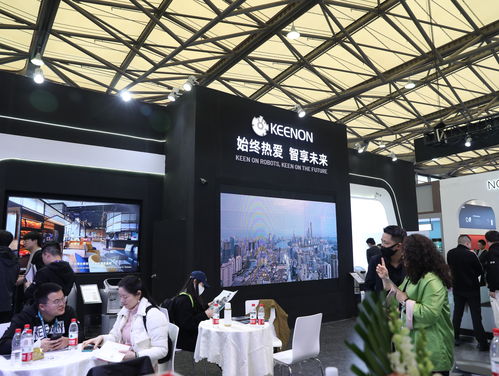
備受矚目的上海國際酒店工程設計與用品博覽會盛大開幕。在這場匯聚全球頂尖酒店科技與設計理念的行業盛會上,擎朗智能的驚艷亮相,如同一股來自未來的智能旋風,不僅展示了其在酒店服務機器人領域的深厚積淀,更向業界清晰地勾勒出人工智能與電子商務深度融合下,未來酒店運營與服務的嶄新圖景。
在擎朗智能精心打造的展區內,多款明星機器人產品成為全場焦點。從靈巧穿梭、高效完成客房配送任務的“Peanut”遞送機器人,到在餐廳內嫻熟引領、傳菜、收盤的“W3”系列服務機器人,再到專注于公共區域消毒與清潔的智能消毒機器人,它們以精準、穩定、無聲的作業,生動詮釋了“智能員工”如何切實提升酒店運營效率與賓客體驗。這些機器人并非孤立運作,而是通過擎朗自主研發的云端智能調度系統,構成了一個協同有序的“機器人網絡”,實現了任務的最優分配與全局管理。
尤為值得關注的是,擎朗智能此次展示的核心,遠不止于硬件本身,而是其背后與酒店電子商務生態深度聯通的智慧解決方案。在“新零售”與“無接觸服務”成為大勢所趨的今天,酒店的電子商務邊界正從傳統的客房預訂、禮品購買,急速擴展至即時性的店內服務消費。擎朗智能的機器人,恰恰是連接線上電商平臺與線下實體服務的關鍵物理紐帶。
具體而言,當賓客通過酒店APP、小程序或客房內的智能終端下單購買一瓶紅酒、一份宵夜或急需的洗漱用品時,訂單信息即刻同步至云端調度系統。系統自動指派最近的配送機器人前往后場取貨,并規劃最優路徑送達客房門口。整個過程全自動、可追蹤、無需人工干預,極大縮短了響應時間,保證了服務的私密性與準確性,將電商交易的“最后一米”體驗做到極致。這不僅提升了客單價與增值服務收入,更通過科技感十足的服務觸點,顯著增強了賓客的滿意度和品牌忠誠度。
擎朗智能的解決方案還為酒店電子商務的數據化運營提供了強大支撐。機器人執行任務過程中產生的運行數據、配送頻率、物品偏好等信息,經過脫敏和分析后,能幫助酒店管理者更精準地洞察客需,優化庫存管理,甚至反向定制更受歡迎的電商商品與服務套餐,形成“數據驅動服務,服務產生數據”的良性循環。
此次博覽會上的驚艷亮相,標志著擎朗智能正引領酒店業從“設備智能化”向“運營智能化”和“服務電商化”的縱深邁進。它向行業宣告:未來的酒店競爭力,將愈發依賴于從前臺到后臺、從線上到線下的全鏈路智能整合能力。擎朗智能以其扎實的產品矩陣和前瞻的生態視野,不僅為解決酒店行業人力成本攀升、服務標準化難等痛點提供了利器,更為酒店在數字經濟時代開拓新的電商增長曲線,構建了堅實而充滿想象力的技術基石。一場由機器人賦能、以智能為核心驅動的酒店服務與電商革命,已然拉開序幕。
如若轉載,請注明出處:http://www.shwasher.cn/product/68.html
更新時間:2026-03-15 03:01:34